Por que usar o Smart One IPTV Samsung
As TVs Samsung com Tizen têm uma loja própria (Samsung Apps) onde o player aparece na maioria dos modelos lançados a partir de 2017. A interface roda fluida mesmo em aparelhos de entrada, e o suporte a Xtream Codes faz a lista carregar organizada por categorias.
Como o sistema Tizen é fechado, a ativação é feita pelo MAC da TV, um código único de cada aparelho. É por isso que, no nosso fluxo, basta você informar o MAC uma vez para ativar a lista no gerador.
O que você assiste com o Smart One IPTV Samsung
Com o Smart One IPTV Samsung você assiste a canais abertos e fechados, esportes ao vivo, novelas, filmes de cinema e séries, tudo na tela grande, aproveitando o painel de qualidade da sua Samsung.
Nossa lista entrega 4K, FHD e HD, com catálogo de filmes e séries atualizado todos os dias. Em uma Samsung 4K com boa internet, a diferença de nitidez é nítida nos jogos e lançamentos.
E o melhor: você confere tudo isso no teste grátis de 4 horas, sem pagar nada e sem cadastro de cartão, direto na sua TV.
Como instalar o Smart One IPTV Samsung
Loja: Samsung Apps
- 1
Ligue a TV e pressione o botão Home no controle.
- 2
Abra a Samsung Apps (loja de aplicativos).
- 3
Pesquise por “SmartOne IPTV” na busca.
- 4
Selecione o app e clique em Instalar.
- 5
Abra o SmartOne e anote o MAC address exibido na tela inicial.
Em TVs Samsung antigas (sistema Orsay), o app pode ter outro nome ou não estar na loja, nesse caso fale com o nosso suporte que indicamos o melhor player.
Instalar o Smart One IPTV na Samsung Série J (via IP)
Nas Samsung Série J, K e modelos Tizen mais antigos, o Smart One IPTV pode não aparecer na Samsung Apps. Nesses casos, a instalação é feita pela conta de desenvolvedor “develop” e um IP. Siga o passo a passo:
- 1
No menu da TV, vá em Smart Hub e depois em Conta da Samsung.
- 2
Em Conta da Samsung, clique em Login.
- 3
Na tela de contas, clique no botão “+” (adicionar conta).
- 4
No campo de login, digite develop (tudo minúsculo), deixe a senha em branco, marque “Entrar automaticamente” e clique em Entrar.
- 5
Abra a Samsung Apps (loja de aplicativos da TV).
- 6
Selecione qualquer aplicativo e segure o botão central OK do controle por cerca de 6 segundos.
- 7
No menu que aparecer, escolha “Config. IP” (Configuração de IP).
- 8
Digite o IP de instalação 5.78.42.49 e confirme em OK.
- 9
Segure o OK em um app novamente e, no menu, clique em “Sincr. Aplics.” (Sincronizar Aplicativos).
- 10
Aceite os termos clicando em SIM e confirme em OK na mensagem “User Apps Sync”.
- 11
Aguarde a sincronização: ao final, o aplicativo Smart One IPTV aparece na sua lista de apps.
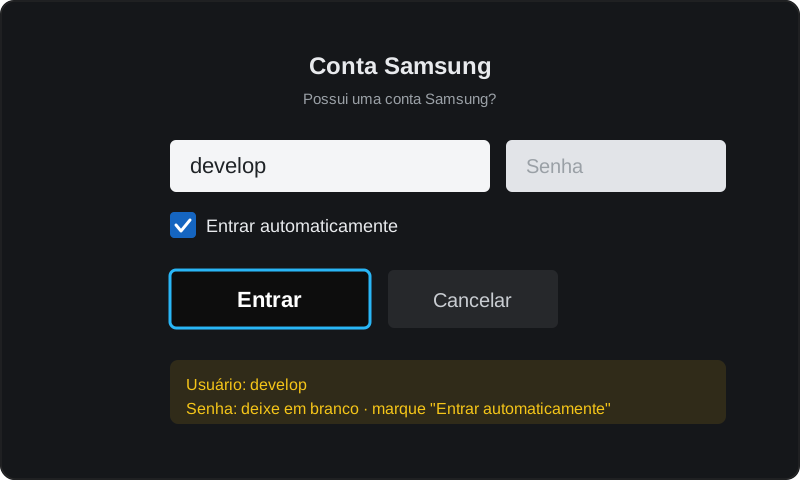
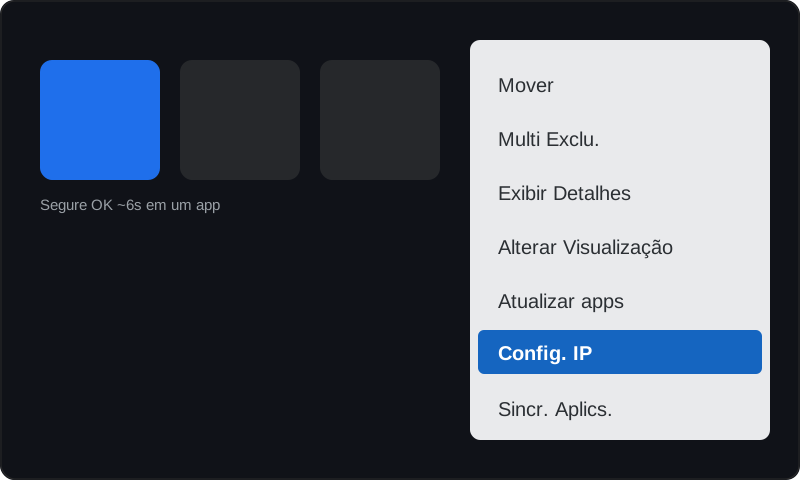
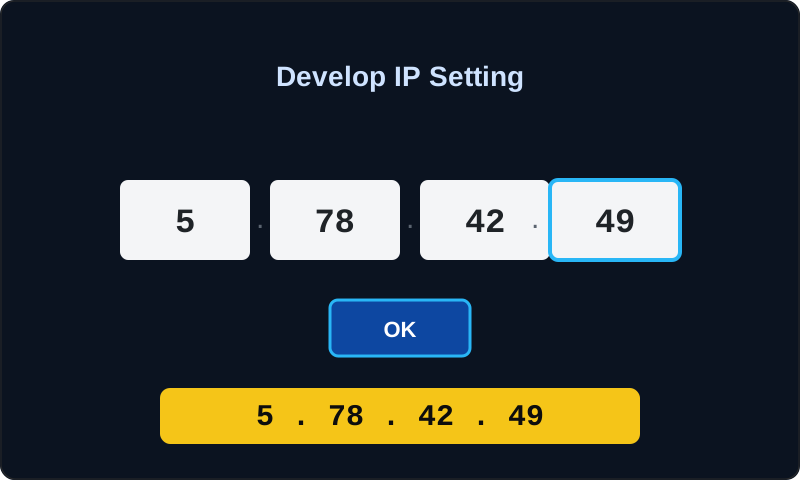
IP de instalação atualizado: 5.78.42.49. Se a instalação não funcionar, fale com o nosso suporte, esse endereço pode mudar com o tempo. Lembre: este método instala apenas o app (de terceiros); a lista de canais é ativada depois, com o nosso teste grátis.
Como adicionar sua lista no Smart One IPTV Samsung
O jeito fácil: a gente te entrega a URL pronta; você cola no gerador do SmartOne (1 passo).
- 1
Aqui no site, clique em “Teste Grátis”, preencha seus dados e gere seu teste de 4 horas.
- 2
Na sua área do cliente, copie a URL M3U já pronta (um toque).
- 3
No Samsung, abra o SmartOne e anote o MAC; pelo botão da área do cliente abra o gerador oficial, cole o MAC e a URL, resolva o captcha e clique em “Generate Smart Key”.
- 4
Feche e abra o SmartOne na TV. Seus canais, filmes e séries vão carregar.
Modo manual: gerar a Smart Key do Smart One IPTV Samsung
Já tem um link M3U ou dados Xtream? Você pode fazer na mão:
- 1
No app SmartOne, vá em Configurações > aba INFO e copie o seu MAC address.
- 2
No computador ou celular, acesse smartone-iptv.com/plugin/smart_one/main_generate.
- 3
Preencha o MAC, o nome da lista e cole o seu link M3U (ou os dados Xtream: servidor, usuário e senha).
- 4
Clique no botão verde “Generate Smart Key” e reinicie o aplicativo.
Dicas para o Smart One IPTV Samsung não travar
- Prefira conectar a TV por cabo de rede: é mais estável que o Wi‑Fi e reduz travamentos.
- Se a imagem travar, feche o app por completo e reinicie a TV da tomada por 3 minutos.
- Mantenha o app atualizado pela Samsung Apps para evitar erros de reprodução.
- Em redes lentas, reduza a qualidade do canal de 4K para FHD para uma reprodução contínua.
Smart One IPTV Samsung: preço e licença valem a pena?
Dá para resumir o gasto em duas partes. A licença do player custa pouco, perto de R$ 18,90 por ano, e é paga no site oficial do SmartOne.
O que você contrata aqui é a lista, a partir de R$ 29,99 no mês, sem amarras. Antes de pagar qualquer centavo, o teste de 4 horas mostra como tudo roda na sua Samsung.
Teste grátis por 4 horas
Gere seu acesso agora e veja a qualidade na sua Samsung Smart TV antes de assinar. Sem cartão, sem compromisso.
Perguntas frequentes sobre o Smart One IPTV Samsung
O Smart One IPTV Samsung é grátis?
O app tem um período de teste; depois ele pede uma licença barata (cerca de R$ 18,90/ano). A lista de canais é separada, é o que a gente fornece, com teste grátis de 4 horas.
Onde encontro o MAC na minha Samsung?
Abra o app SmartOne: o MAC aparece na tela inicial, no formato AA:BB:CC:DD:EE:FF. Você também encontra em Configurações > INFO.
Preciso digitar link M3U na Samsung?
Não. Com a Smart One IPTV você só informa o MAC na sua área do cliente e você ativa a lista em 1 passo. O método manual com link continua disponível se preferir.
Não acho o SmartOne na Samsung Apps. E agora?
Sua TV pode ser de uma geração que não recebe o app. Fale com o suporte: indicamos um player compatível (FastPro, XCloud, etc.) que funciona com a mesma lista.
O Smart One IPTV Samsung trava, como resolver?
Prefira cabo de rede ao Wi‑Fi, feche e reabra o app e reinicie a TV da tomada por 3 minutos. Nossa lista é otimizada anti-travamento.
Funciona em qualquer modelo de Samsung?
Funciona na maioria das Samsung com Tizen de 2017 em diante. Modelos muito antigos (Orsay) podem precisar de um player alternativo.
Como instalar o Smart One IPTV na Samsung Série J?
Nas Samsung Série J (e modelos Tizen antigos), o app pode não estar na loja. A instalação é feita pela conta “develop” + IP: faça login com o usuário develop, entre na Samsung Apps, segure OK em um app, configure o IP de instalação e sincronize os aplicativos. O passo a passo completo está na seção “Método alternativo de instalação” acima.